Od pierwszego pinudo własnego układu.
Sprawdzaj wyprowadzenia płytek i złączy, a następnie rysuj schematy z symbolami elementów w przeglądarce.
Raspberry Pi Pico
Katalogi
Wybierz katalog poniżej, aby przeglądać wyprowadzenia, dokumentację techniczną i dane układów.
Wyprowadzenia płytek rozwojowych
Interaktywne wyprowadzenia z funkcjami pinów, limitami napięć i pinami wpływającymi na rozruch.
Przeglądaj katalogKomponenty elektroniczne
Układy scalone, stabilizatory i tranzystory z wyprowadzeniami obudów, parametrami granicznymi i pułapkami projektowymi.
Przeglądaj katalogWyprowadzenia złączy
Wyprowadzenia złączy z przypisaniem styków, orientacją i uwagami dotyczącymi połączeń.
Przeglądaj katalog
Wyprowadzenia popularnych płytek rozwojowych
Sprawdź funkcje pinów, poziomy logiczne i ograniczenia przed podłączeniem projektu.
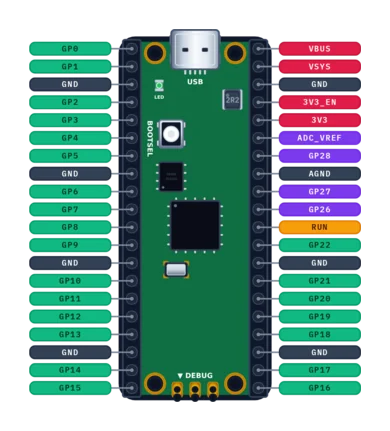
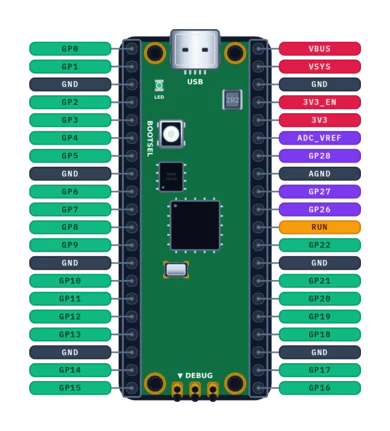
Raspberry Pi Pico
Oficjalna 40-pinowa płytka RP2040 z dwoma rdzeniami Cortex-M0+ i elastycznym PIO.
- RP2040
- 133 MHz
- Logika: 3.3 V
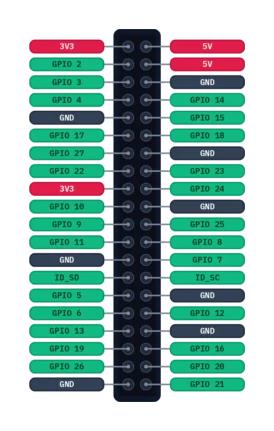
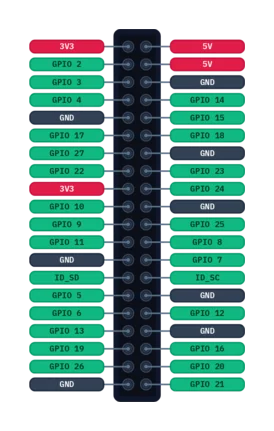
Raspberry Pi 40-Pin GPIO Header
Ustandaryzowana 40-pinowa listwa rozszerzeń komputerów jednopłytkowych Raspberry Pi (5, 4, 3, Zero) z mapowaniem BCM GPIO, I2C, SPI, UART i PCM.
- BCM2711 / BCM2712 / RP1 / BCM2837
- 1500 MHz
- Logika: 3.3 V
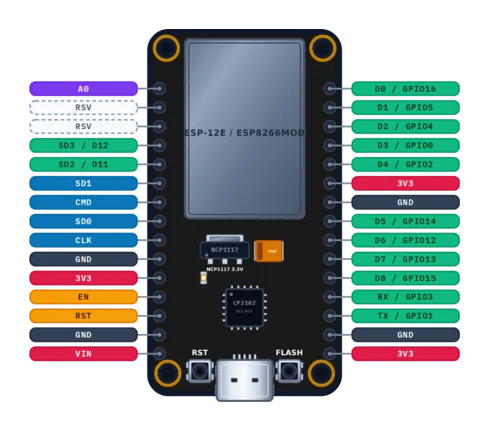
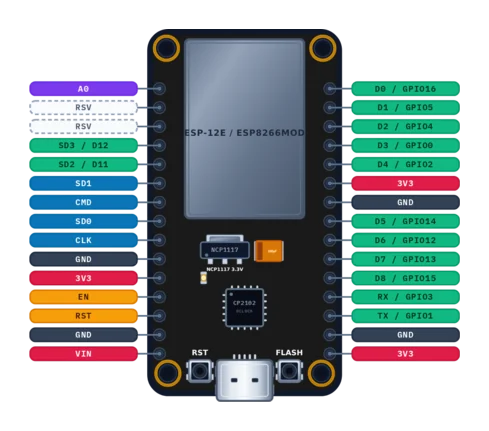
NodeMCU v2 Amica (ESP8266)
30-pinowa, przyjazna płytce stykowej płytka rozwojowa ESP8266 z Silicon Labs CP2102 i modułem ESP-12E.
- ESP8266EX
- 80 MHz
- Logika: 3.3 V
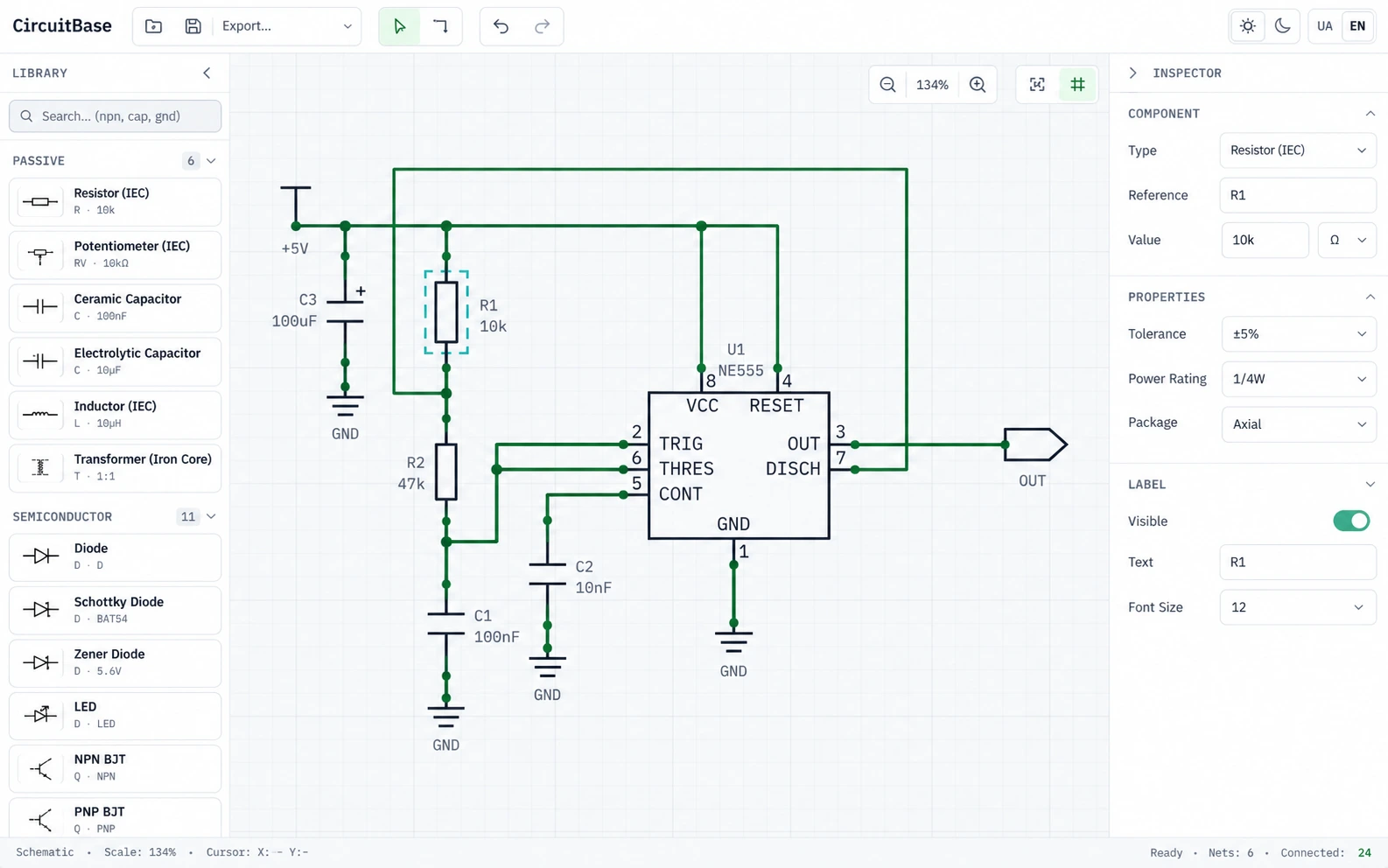
Masz pomysł?Zbuduj układ.
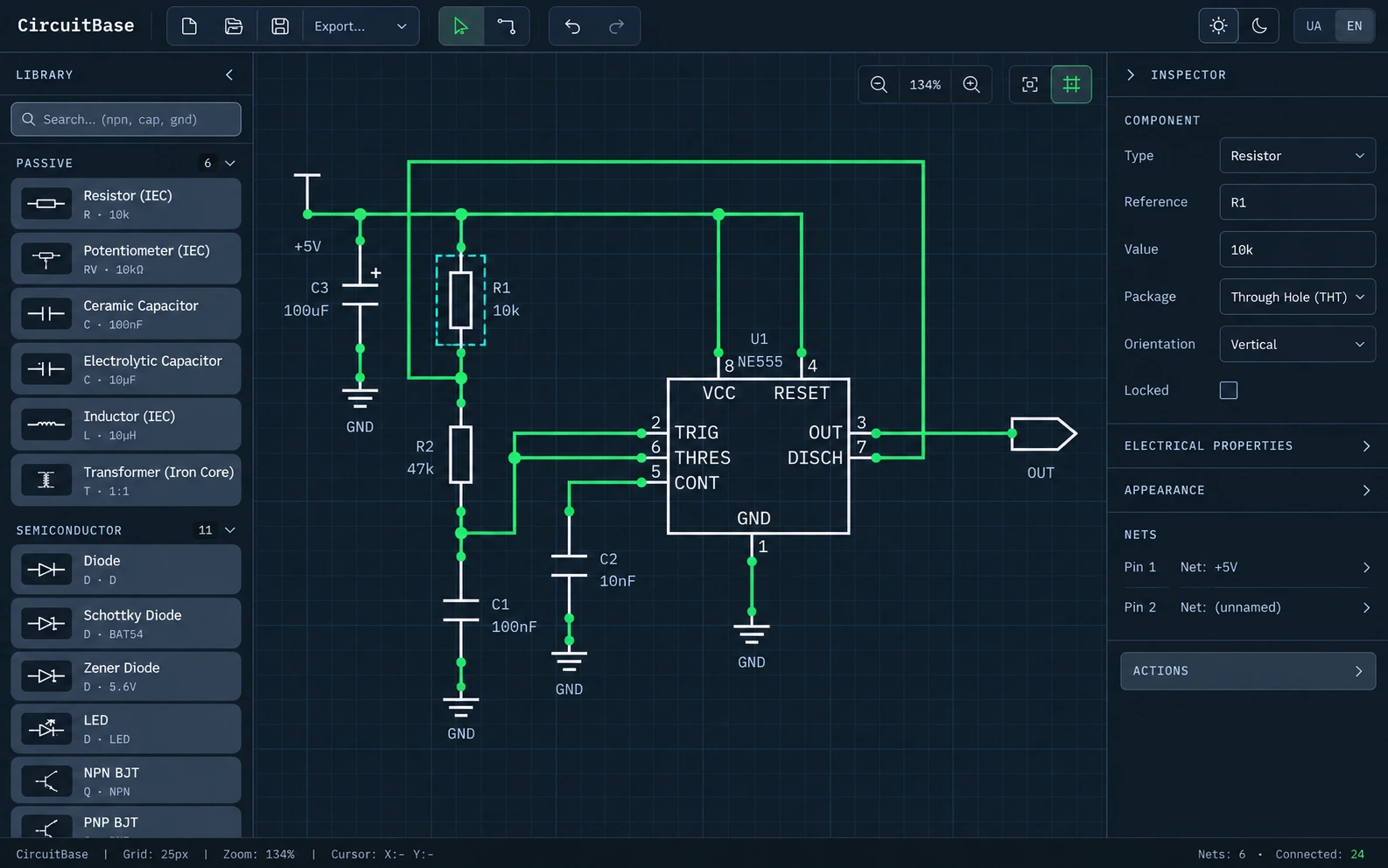
Rozmieszczaj komponenty, łącz wyprowadzenia i zapisuj projekt bezpośrednio w przeglądarce.
- Komponenty pod ręką
- Łatwe łączenie wyprowadzeń
- Eksport do JSON i SVG
W przeglądarce · Bez instalacji
Wyprowadzenia złączy do Twoich połączeń
Sprawdź funkcje i numerację styków oraz orientację złącza przed podłączeniem urządzeń.
Gniazdo USB Type-C
Dwustronne 24-stykowe gniazdo USB Type-C.
- Styki: 24
- USB Type-C R2.5 (USB-IF)
Złącze Ethernet RJ45 8P8C
Ośmiopozycyjne złącze modułowe z przypisaniem par Ethernet T568.
- Styki: 8
- TIA-568 (T568A / T568B)
10-pinowe złącze SWD ARM Cortex
Kompaktowe 10-pinowe złącze debugowania SWD ARM Cortex o rastrze 1,27 mm.
- Styki: 10
- ARM CoreSight 10-pin
Szczegóły ważne w praktyce
Piny i funkcje
Sprawdzaj nazwy sygnałów, wyprowadzenia zasilania i podane funkcje alternatywne pinów.
Parametry i ograniczenia
Przed podłączeniem sprawdź podane napięcia zasilania, limity prądu, tryby pracy i uwagi techniczne.
Źródła pierwotne
Korzystaj z odnośników do dokumentacji producenta i not katalogowych, aby sprawdzić podane warunki.
Jak sprawdzamy dane
Źródła i weryfikacja
Opublikowane wpisy zawierają źródła i uwagi techniczne. Publikacja wymaga weryfikacji i testów automatycznych. Warunki pracy sprawdzaj we wskazanej dokumentacji.
Poznaj metodologię →Dane strukturalne dla narzędzi
Odczytuj opublikowane wpisy jako statyczne pliki JSON w /data/v1. Pliki llms.txt i llms-full.txt dostarczają kontekst tekstowy narzędziom i agentom AI.
Pytania i odpowiedzi
Pierwsze kroki w edytorze schematów Web CAD: zapisywanie projektów, otwieranie układów i eksport pracy.
Czy muszę instalować Web CAD?
Nie. CircuitBase Web CAD działa w przeglądarce. Otwórz edytor, aby umieszczać elementy z biblioteki i łączyć ich wyprowadzenia przewodami.
Jak zapisać i ponownie otworzyć projekt?
Wybierz Zapisz projekt, aby pobrać plik CircuitBase JSON. Możesz otworzyć go ponownie przez Otwórz projekt i kontynuować edycję. Zachowaj plik JSON jako kopię projektu; automatyczny zapis w przeglądarce zależy od dostępności pamięci lokalnej.
Czy mogę edytować schemat z katalogu?
Gdy schemat jest dostępny w katalogu, otwórz jego stronę i wybierz Otwórz w Web CAD. Edytor wczyta kopię, którą możesz zmienić i zapisać jako własny projekt CircuitBase w JSON.
Jakie formaty eksportu obsługuje Web CAD?
Możesz zapisać edytowalny projekt w formacie JSON i wyeksportować schemat jako SVG. Menu eksportu udostępnia również listę połączeń w JSON i listę elementów (BOM) w CSV lub JSON.