Del primer pina tu propio circuito.
Explora los pines de placas y conectores y dibuja un esquema con símbolos de componentes en el navegador.
Raspberry Pi Pico
Catálogos
Elige un catálogo para explorar distribuciones de pines, documentación técnica y datos de circuitos.
Pinouts de placas de desarrollo
Pinouts interactivos con funciones de cada pin, límites de tensión y pines sensibles al arranque.
Explorar catálogoComponentes electrónicos
Circuitos integrados, reguladores y transistores con el pinout de cada encapsulado, sus límites y errores de diseño habituales.
Explorar catálogoPinouts de conectores
Distribución de pines de conectores con asignación de contactos, orientación y notas de conexión.
Explorar catálogo
Pines de placas de desarrollo populares
Consulta las funciones de los pines, los niveles lógicos y los límites antes de conectar tu proyecto.
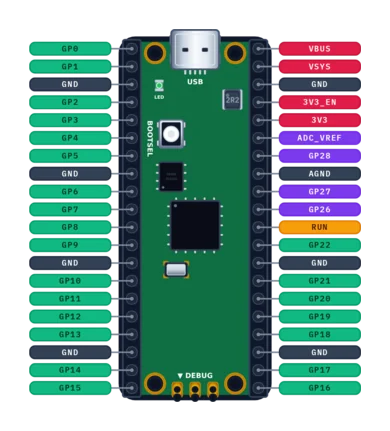
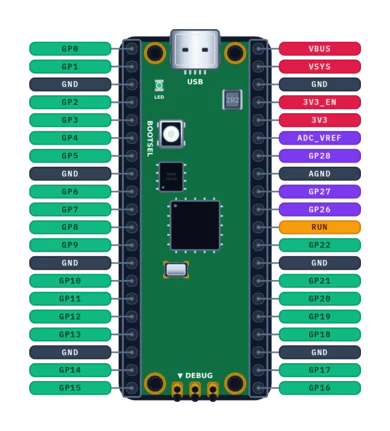
Raspberry Pi Pico
Placa RP2040 oficial de 40 pines con doble núcleo Cortex-M0+ y PIO flexible.
- RP2040
- 133 MHz
- Lógica: 3.3 V
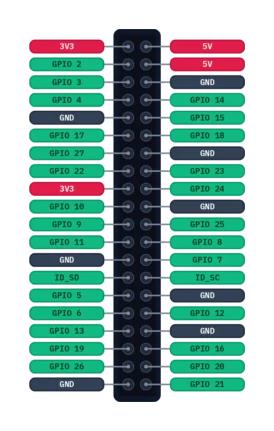
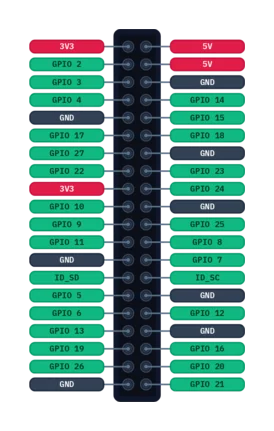
Raspberry Pi 40-Pin GPIO Header
Cabezal estandarizado de 40 pines presente en Raspberry Pi (5, 4, 3, Zero) con mapeo BCM GPIO, I2C, SPI, UART y PCM.
- BCM2711 / BCM2712 / RP1 / BCM2837
- 1500 MHz
- Lógica: 3.3 V
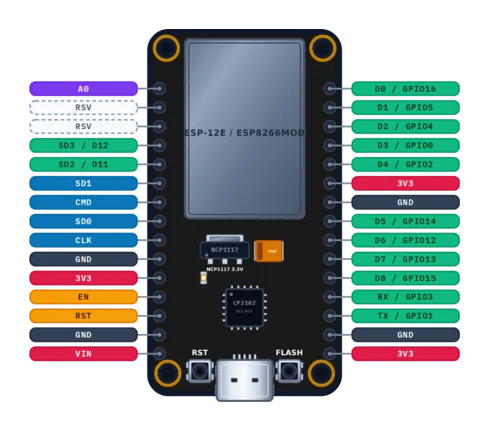
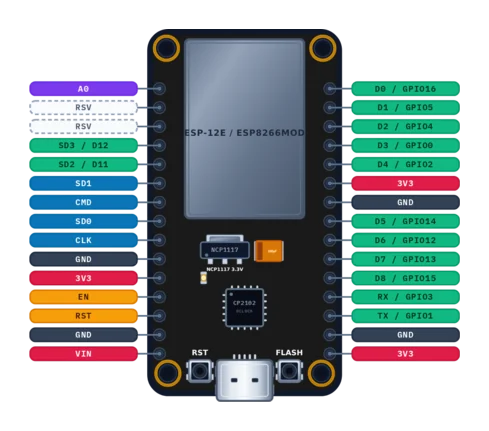
NodeMCU v2 Amica (ESP8266)
Placa ESP8266 de 30 pines compatible con protoboard con puente Silicon Labs CP2102 y módulo ESP-12E.
- ESP8266EX
- 80 MHz
- Lógica: 3.3 V
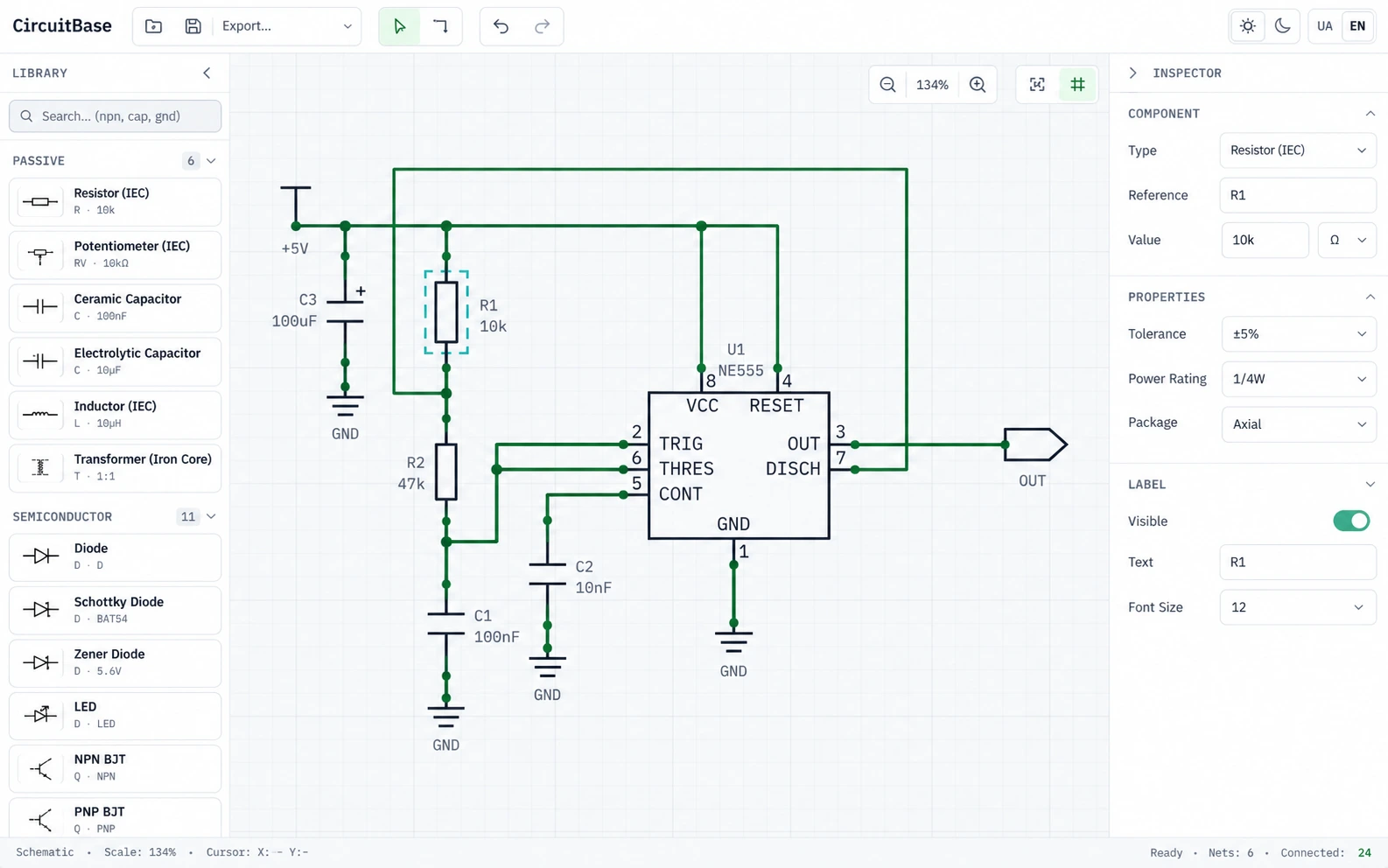
¿Tienes una idea?Diseña el circuito.
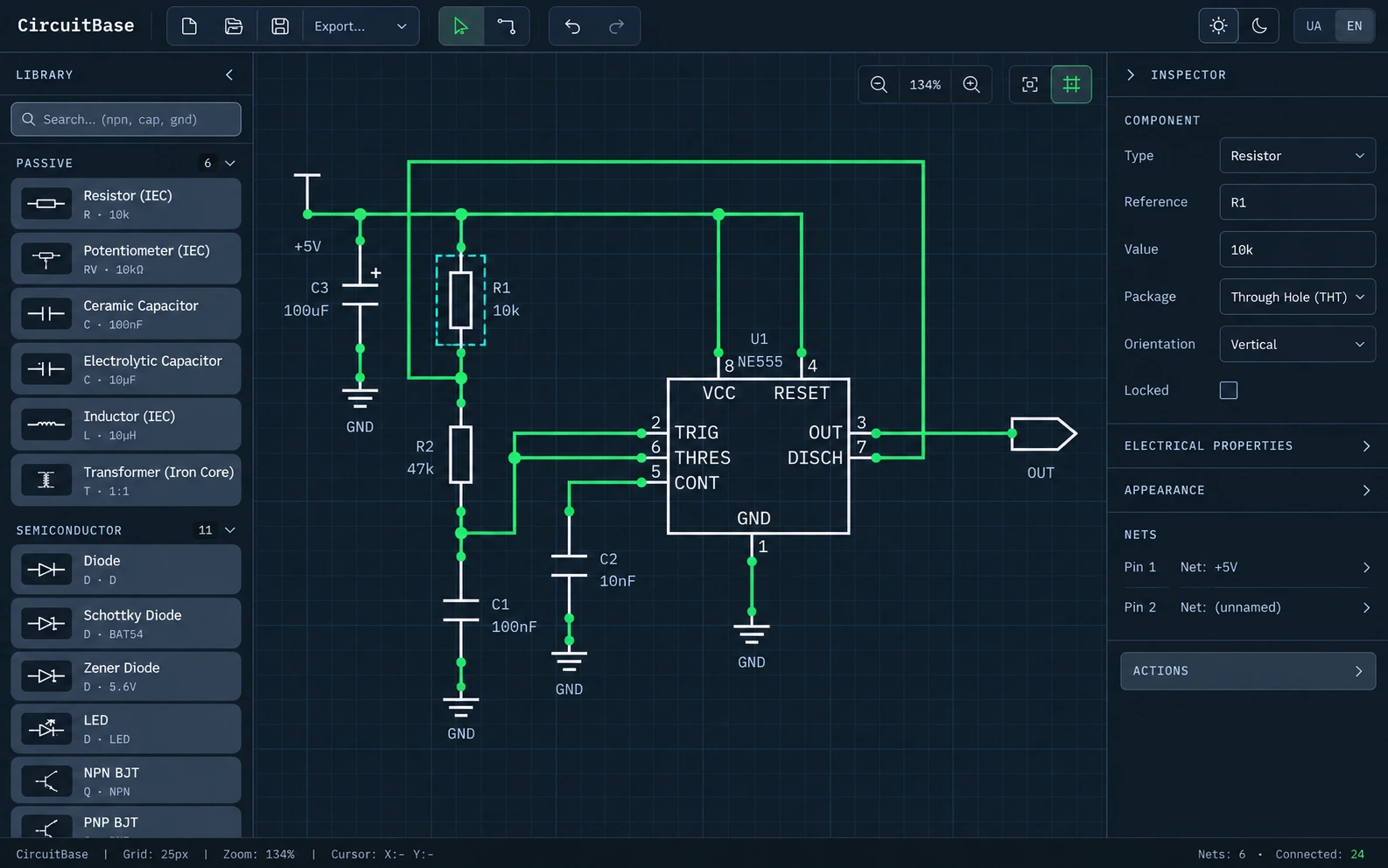
Coloca componentes, conecta pines y guarda tu proyecto directamente en el navegador.
- Componentes al alcance de la mano
- Conexiones entre pines sencillas
- Exportación en JSON y SVG
En tu navegador · Sin instalación
Distribución de pines para tus conexiones
Comprueba la función y numeración de los contactos y la orientación del conector antes de conectar equipos.
Receptáculo USB Type-C
Receptáculo USB Type-C reversible de 24 contactos.
- Contactos: 24
- USB Type-C R2.5 (USB-IF)
Conector Ethernet RJ45 8P8C
Conector modular de ocho posiciones con la asignación de pares Ethernet T568.
- Contactos: 8
- TIA-568 (T568A / T568B)
Conector SWD ARM Cortex de 10 pines
Cabecera de depuración SWD ARM Cortex compacta de 10 pines y 1,27 mm.
- Contactos: 10
- ARM CoreSight 10-pin
Detalles importantes en la práctica
Pines y funciones
Consulta los nombres de señales, conexiones de alimentación y funciones alternativas indicadas para cada pin.
Parámetros y límites
Comprueba las tensiones de alimentación, límites de corriente, modos de funcionamiento y notas técnicas antes de conectar.
Fuentes primarias
Sigue los enlaces a la documentación del fabricante y las hojas de datos para comprobar las condiciones indicadas.
Cómo se verifican los datos
Fuentes y revisión
Las entradas publicadas incluyen fuentes y notas técnicas. La publicación requiere revisión y comprobaciones automáticas. Consulta las condiciones de funcionamiento en la documentación citada.
Lee la metodología →Datos estructurados para herramientas
Consulta las entradas publicadas como archivos JSON estáticos en /data/v1. Los archivos llms.txt y llms-full.txt ofrecen contexto textual para herramientas y agentes de IA.
Preguntas y respuestas
Cómo empezar con el editor de esquemas Web CAD: guardar proyectos, abrir circuitos y exportar tu trabajo.
¿Necesito instalar Web CAD?
No. CircuitBase Web CAD funciona en el navegador. Abre el editor para colocar componentes de la biblioteca y conectar sus terminales mediante conductores.
¿Cómo guardo y vuelvo a abrir un proyecto?
Usa Guardar proyecto para descargar un archivo CircuitBase JSON. Puedes volver a abrirlo con Abrir proyecto y seguir editando. Conserva el archivo JSON como copia del proyecto; el guardado automático del navegador depende de que el almacenamiento local esté disponible.
¿Puedo editar un esquema del catálogo?
Cuando un esquema esté disponible en el catálogo, abre su página y elige Abrir en Web CAD. El editor carga una copia que puedes modificar y guardar como tu propio proyecto JSON de CircuitBase.
¿Qué formatos de exportación admite Web CAD?
Puedes guardar un proyecto editable en JSON y exportar el esquema en SVG. El menú de exportación también ofrece una lista de conexiones en JSON y una lista de materiales (BOM) en CSV o JSON.